
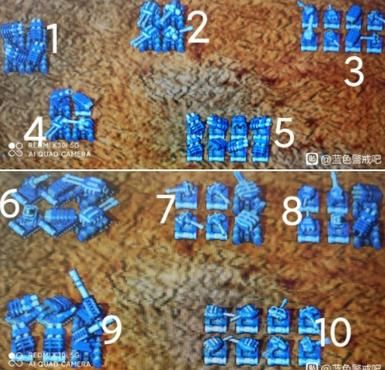
蓝色警戒(Blue Alert)是一款经典的即时战略游戏,在较新的操作系统(如 Windows 10/11)上运行时,黑屏问题是比较常见的兼容性问题,这通常由显卡驱动、DirectX 版本、游戏设置或系统兼容性引起,以下是详细的排查和解决步骤,请按顺序尝试:
- 更新显卡驱动: 确保你安装了最新版本的显卡驱动,过旧的驱动可能导致兼容性问题。
- NVIDIA 用户: 访问 NVIDIA 官网,下载最新稳定版驱动。
- AMD 用户: 访问 AMD 官网,下载最新稳定版驱动。
- Intel 核显用户: 访问 Intel 官网,下载对应型号的最新驱动。
- 回滚显卡驱动(如果更新后问题更严重): 有时最新的驱动对老游戏支持不好,可以尝试回滚到较旧的版本(Windows 10/11 发布初期或更早的版本),在设备管理器中找到显卡 -> 右键 -> 属性 -> 驱动程序 -> 回滚驱动程序(如果可用)。
- 关闭 GPU 加速功能: 某些显卡控制面板(如 NVIDIA 控制面板、AMD Radeon Software)中的“最大性能优先”或类似设置可能干扰老游戏,尝试将其设置为“应用程序控制的”或“节能优先”。
🖥 2. 调整游戏设置(分辨率和显示模式)
- 降低分辨率/修改配置文件:
- 找到游戏安装目录(
X:\Games\Blue Alert\)。 - 寻找名为
Config.ini或类似的配置文件(有时是setup.exe生成的)。 - 用记事本打开它。
- 查找
ScreenWidth和ScreenHeight这两项,将它们设置为一个较低的、安全的分辨率(800和600)。 - 查找
Fullscreen这一项,将其值设置为0(强制窗口化)或1(全屏),如果黑屏,尝试切换这个值。 - 保存文件后重新启动游戏。
- 找到游戏安装目录(
- 使用游戏自带的设置程序: 有些老游戏带有一个
setup.exe文件,运行它,尝试将分辨率调低,并将显示模式从“全屏”改为“窗口”或“窗口无边框”。
🛠 3. 设置游戏兼容性模式
- 右键点击游戏主程序(通常是
BlueAlert.exe或类似名称)或桌面快捷方式。 - 选择“属性”。
- 切换到“兼容性”选项卡。
- 勾选“以兼容模式运行这个程序”。
- 从下拉菜单中选择一个较旧的 Windows 版本,Windows XP (Service Pack 3) 或 Windows 7,这是最常用的选择。
- 勾选“以管理员身份运行此程序”(非常重要,很多老游戏需要管理员权限才能写入配置或访问某些资源)。
- 点击“应用” -> “确定”,然后尝试启动游戏。
🔄 4. 关闭全屏优化和覆盖层
- 关闭 Windows 全屏优化:
- 右键点击游戏主程序或快捷方式 -> 属性 -> 兼容性选项卡。
- 勾选“禁用全屏优化”。
- 应用并确定。
- 关闭显卡控制面板覆盖层:
- NVIDIA: 打开 NVIDIA 控制面板 -> 左侧“3D 设置” -> 右侧“管理 3D 设置” -> 找到“最大帧率”设置为“应用程序控制的”,并确保“覆盖程序”设置中关闭了所有可能影响游戏的选项(如“优化游戏”、“低延迟模式”等),也可以尝试在“程序设置”中添加游戏并关闭这些功能。
- AMD: 打开 AMD Radeon Software -> 左侧“性能” -> 右侧“全局设置” -> 关闭“Radeon Boost”、“Radeon Chill”、“Radeon Anti-Lag”等可能干扰的功能,也可以尝试在“全局设置” -> “Radeon Software” -> “覆盖”中关闭覆盖层。
- Intel: 打开 Intel 显卡控制面板 -> 查找类似“覆盖”或“性能”的设置,关闭可能影响游戏的选项。
📦 5. 检查并安装必要的运行库
- DirectX: 蓝色警戒可能依赖较旧的 DirectX 版本(如 DirectX 7 或 9)。
- 下载并运行 DirectX End-User Runtime Web Installer:https://www.microsoft.com/en-us/download/details.aspx?id=35 (选择
dxwebsetup.exe),它会自动检测并安装缺失的 DirectX 组件。
- 下载并运行 DirectX End-User Runtime Web Installer:https://www.microsoft.com/en-us/download/details.aspx?id=35 (选择
- Visual C++ Redistributable: 确保安装了游戏所需的 Visual C++ 运行库,蓝色警戒通常需要 Visual C++ 2005 Redistributable (x86) 和 Visual C++ 2008 Redistributable (x86),从微软官网下载并安装它们。
- 检查缺失的 DLL: 如果游戏启动时提示缺少某个 DLL 文件(如
d3dx9_43.dll),需要从网上下载该 DLL 文件并放入游戏安装目录的根目录,注意:务必从可靠来源下载,避免恶意软件。
⚙ 6. 修改启动参数(高级)
- 右键点击游戏快捷方式 -> 属性。
- 在“目标”框中,在原有路径的末尾(引号外面)添加启动参数。
- 常用参数:
-w:强制窗口化模式。-width 800 -height 600:设置特定分辨率(替换为你想要的值)。-fullscreen 0:禁用全屏(与-w类似)。
"X:\Games\Blue Alert\BlueAlert.exe" -w -width 800 -height 600- 点击“应用” -> “确定”,然后启动游戏。
🧹 7. 验证游戏文件完整性(如果通过
转载请说明出处
蓝警之家 » 蓝色警戒黑屏怎么处理,🧩 1. 检查显卡驱动(最常见原因)
蓝警之家 » 蓝色警戒黑屏怎么处理,🧩 1. 检查显卡驱动(最常见原因)

